Cómo Instalar Magis TV en Firestick (Guía Paso a Paso)
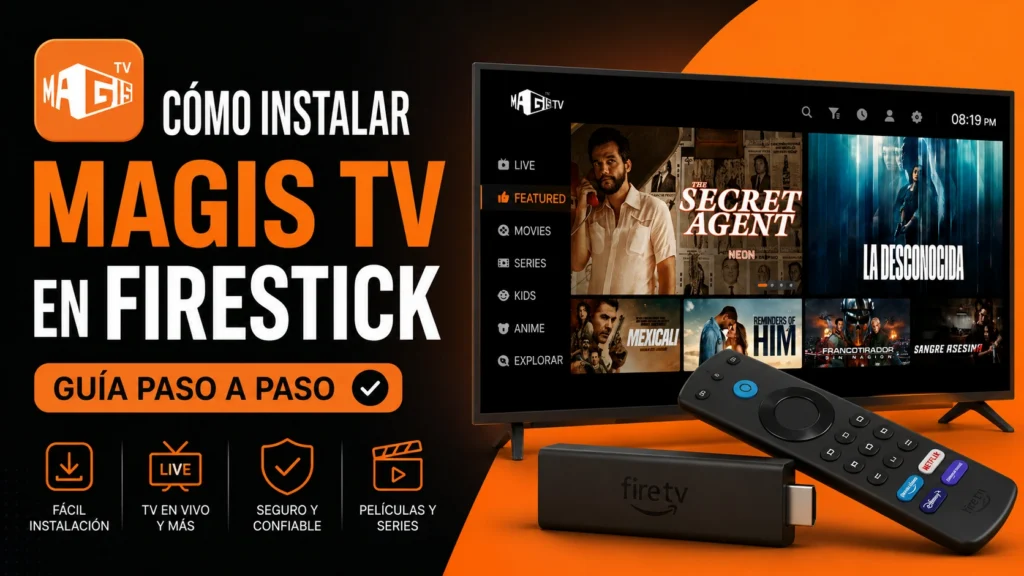
Instalar Magis TV en Firestick te permite disfrutar de canales de TV en vivo, películas, series, deportes y mucho más directamente en tu televisor. Como la aplicación no está disponible en la tienda oficial de Amazon, es necesario instalarla manualmente mediante un archivo APK.
En esta guía encontrarás todos los pasos necesarios para instalar Magis TV en Firestick de forma rápida y sencilla.
Requisitos Antes de la Instalación
Antes de comenzar, asegúrate de contar con lo siguiente:
- Un dispositivo Amazon Firestick o Fire TV.
- Una conexión estable a Internet.
- La última versión del archivo APK de Magis TV.
- Permisos para instalar aplicaciones de fuentes desconocidas.
Paso 1: Activar las Opciones de Desarrollador
Para instalar aplicaciones de terceros, primero debes habilitar las Opciones de Desarrollador.
- Abre Configuración en tu Firestick.
- Selecciona Mi Fire TV.
- Entra en Opciones para Desarrolladores.
- Activa Aplicaciones de Origen Desconocido.
Si no ves las Opciones para Desarrolladores, ve a Acerca de y pulsa varias veces sobre el nombre de tu dispositivo Fire TV hasta que aparezcan.
Paso 2: Instalar la Aplicación Downloader
Downloader es la herramienta más utilizada para descargar archivos APK directamente en Firestick.
- Abre la tienda de aplicaciones de Amazon.
- Busca Downloader.
- Descarga e instala la aplicación.
- Ábrela una vez finalizada la instalación.
Paso 3: Descargar el APK de Magis TV
- Inicia la aplicación Downloader.
- Introduce la URL de descarga del APK de Magis TV.
- Pulsa Go o Ir.
- Espera a que finalice la descarga.
Cuando la descarga termine, la pantalla de instalación aparecerá automáticamente.
Paso 4: Instalar Magis TV
- Pulsa Instalar.
- Espera unos segundos mientras se completa la instalación.
- Selecciona Listo o Abrir.
¡Magis TV ya está instalado en tu Firestick!
Paso 5: Abrir la Aplicación
- Ve a Tus Aplicaciones y Canales.
- Busca Magis TV en la lista.
- Abre la aplicación.
- Completa cualquier configuración inicial que sea necesaria.
También puedes mover Magis TV a la pantalla principal de Firestick para acceder más rápido.
Problemas Comunes Durante la Instalación
El APK No Se Descarga
- Comprueba tu conexión a Internet.
- Verifica que la URL de descarga sea correcta.
- Reinicia Downloader e inténtalo nuevamente.
Instalación Bloqueada
- Asegúrate de que las aplicaciones de origen desconocido estén habilitadas.
- Reinicia tu Firestick y vuelve a intentar la instalación.
La Aplicación No Se Abre
- Borra la caché de la aplicación.
- Instala la versión más reciente.
- Reinicia tu dispositivo Fire TV.
Ventajas de Usar Magis TV en Firestick
- Disfruta del contenido en pantalla grande.
- Navegación sencilla mediante el control remoto de Firestick.
- Acceso a canales en vivo, películas y series.
- Compatible con la mayoría de televisores modernos.
- Experiencia de streaming fluida y estable.
FAQs
Conclusión
Instalar Magis TV en Firestick es un proceso sencillo que solo toma unos minutos. Siguiendo los pasos anteriores podrás descargar, instalar y comenzar a disfrutar de tus canales, películas y series favoritas directamente desde tu televisor.
Si encuentras algún problema durante la instalación, consulta nuestra guía de solución de errores para obtener ayuda adicional.